Abonnement van 3 maanden
€ 30 één gelijktijdig apparaat
Een kortetermijnoptie om de installatie en de streamkwaliteit op de televisie te testen.
- Gebruik op één apparaat
- Live-tv, films en series
- Installatiehulp
IPTV installeren op een Smart TV gebeurt door een speler uit de appwinkel van de televisie te installeren en de abonnementsgegevens aan die app toe te voegen. Deze pagina behandelt de installatieflow, het gebruik van de afstandsbediening, merkspecifieke verschillen en controles na de installatie.
Televisiefabrikanten gebruiken hun eigen besturingssystemen en appwinkels, dus menunamen, applijsten en de locatie van de instellingenschermen verschillen per merk. De logica van de installatie is echter hetzelfde: een speler-app wordt geïnstalleerd en de abonnementsgegevens worden aan die app toegevoegd.
Daarom wordt vóór het starten van de installatie de app-ondersteuning van de televisie gecontroleerd. Als die er niet is kan een extern mediatoestel worden gebruikt. Voor methoden om een afspeellijst toe te voegen zie M3U instellen, en voor een snelle login zie Xtream Codes instellen pagina's.
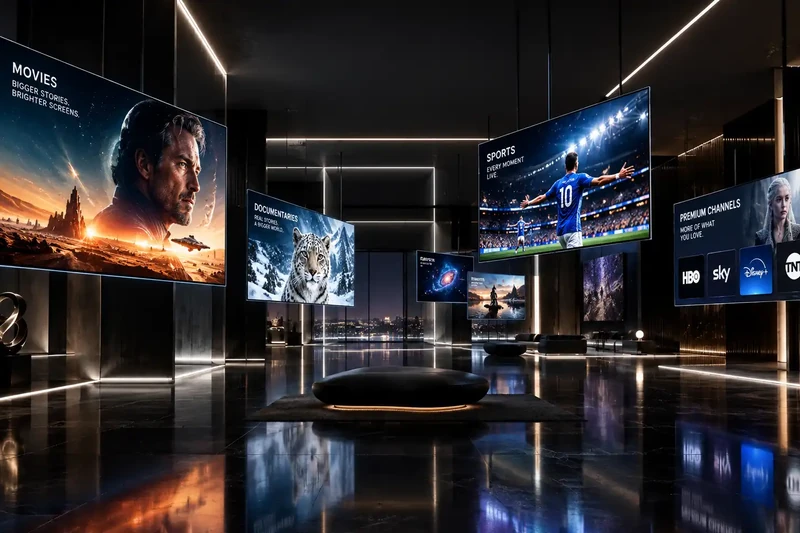 Smart TV
De installatie op de televisie bestaat uit vijf stappen: de appwinkel wordt geopend, de speler wordt geïnstalleerd, de abonnementsgegevens worden ingevoerd, de zenderindeling wordt opgezet en de gids wordt geconfigureerd. De stappen worden met de afstandsbediening in een paar minuten voltooid.
De appwinkel wordt geopend vanuit het hoofdmenu van de televisie. Waar de winkel staat en hoe deze heet verschilt per merk.
Een speler-app wordt in de lijst gevonden, geïnstalleerd en geopend. Bij de eerste start komt de app met het scherm voor het toevoegen van een afspeellijst.
Het afspeellijstadres of de Xtream-inloggegevens worden in de betreffende velden getypt. Lange adressen kunnen vanaf een telefoon worden gekopieerd en geplakt.
Zodra de zenderlijst is geladen wordt de groepsvolgorde gerangschikt, worden ongebruikte categorieën verborgen en worden favorieten aangemaakt.
De programmagids wordt geconfigureerd, de beeld- en scherminstellingen worden op waarden gezet die bij de televisie passen en de stream wordt getest.
Een lang adres typen met de afstandsbediening van de televisie kost tijd en vergroot de kans op een fout. Het adres vanaf uw telefoon of computer kopiëren en in het inlogveld plakken versnelt de installatie. Als de afspeellijst helemaal niet laadt, gelden de stappen op de IPTV opent niet pagina gevolgd.
Zodra de installatie op de televisie klaar is moet de stream vloeiend lopen, moeten beeld en geluid synchroon blijven en moet de zenderindeling praktisch zijn. De onderstaande koppen vatten deze controles samen.
| Controlepunt | Waarom het belangrijk is | Hoe te controleren |
|---|---|---|
| AppApparaatcompatibiliteit | Apps die de televisie niet ondersteunt kunnen niet worden geïnstalleerd. | De compatibiliteitsinformatie in de winkel wordt gecontroleerd; indien nodig wordt een extern mediatoestel gebruikt. |
| AfspeellijstDe zenderlijst laden | Als de afspeellijst leeg lijkt zijn de inloggegevens mogelijk onvolledig of valt de verbinding weg. | De gegevens worden gecontroleerd, de afspeellijst wordt ververst en de app wordt opnieuw geopend. |
| NetwerkVerbindingstype | Uitval op een draadloze verbinding kan de stream onderbreken. | Waar mogelijk wordt een bekabelde verbinding gebruikt; bij draadloos wordt de signaalsterkte gecontroleerd. |
| BeeldResolutie en beeldverhouding | Onverenigbare instellingen veroorzaken beeldvervorming of zwarte balken. | De beeldverhouding en resolutie worden op waarden gezet die de televisie ondersteunt. |
| GidsProgramma-informatie | Als de gids niet is ingesteld, verschijnen de programmanaam en de tijdsinformatie niet. | De gidsbron wordt toegevoegd en de zenders worden gematcht. |
| BereikGelijktijdige apparaten | Als hetzelfde abonnement op een tweede apparaat wordt geopend, kan de stream worden onderbroken. | Het abonnement is bedoeld voor 1 gelijktijdig apparaat; het kijkapparaat moet daarop worden gepland. |
Zodra de controles compleet zijn wordt ononderbroken kijken op de televisie bereikt. Als u stotteren ervaart, zie de IPTV haperen, en voor verbindingsgerelateerde problemen zie de Wifi-problemen pagina.
De afspeellijst en de login gegevens blijven geldig gedurende de looptijd van het abonnement. De contentdekking is voor alle looptijden hetzelfde; de keuze bepaalt het totaalbedrag en het maandgemiddelde.
Abonnement van 3 maanden
€ 30 één gelijktijdig apparaat
Een kortetermijnoptie om de installatie en de streamkwaliteit op de televisie te testen.
Abonnement van 6 maanden
€ 50 één gelijktijdig apparaat
Voor gebalanceerd gebruik als de zenderindeling en de gids eenmaal stabiel zijn.
Abonnement van 12 maanden
€ 80 één gelijktijdig apparaat
De laagste maandkosten voor langdurig gebruik zonder de installatie te herhalen.
Abonnementen zijn bedoeld voor één gelijktijdige verbinding. Wie tegelijk op een tweede apparaat wil kijken, heeft per apparaat een apart abonnement nodig.
Voor 2 apparaten is het totaal € 60 voor 3 maanden, € 100 voor 6 maanden en € 160 voor 12 maanden; voor 3 apparaten wordt het berekend als € 90 / 150 / 240.
De proefperiode is 3 uur en de terugbetalingsperiode voor abonnementen is 3 dagen. De details van de voorwaarden staan op de pagina terugbetaling en abonnementsvoorwaarden.
Elk abonnement is gedefinieerd voor 1 gelijktijdig apparaat; hetzelfde abonnement kan niet tegelijk op twee televisies worden gebruikt. Voor periode-opties zie de IPTV-prijzen, vergelijking van bereik pakketvergelijking pagina.
Een speler-app wordt uit de appwinkel van de televisie geïnstalleerd, de app wordt geopend en het afspeellijstadres of de inloggegevens die bij het abonnement zijn gedeeld worden toegevoegd. De installatiestappen verschillen afhankelijk van het besturingssysteem van de televisie.
De app-ondersteuning en versie van de televisie worden gecontroleerd. Als de installatie niet mogelijk is kan een extra apparaat zoals een externe mediabox of een satellietontvanger worden gebruikt; de details staan op de pagina apparaatcompatibiliteit.
In plaats van het lange adres handmatig te typen is het praktischer het vanaf een telefoon of tablet te kopiëren en in het veld op de televisie te plakken. Als Xtream-login wordt gebruikt worden slechts drie korte velden ingevuld.
Menunamen en de inhoud van de appwinkel verschillen per merk en model, maar de flow is hetzelfde: de speler wordt geïnstalleerd, de abonnementsgegevens worden toegevoegd en de afspeellijst wordt geladen.
In spelers met ondersteuning voor de programmagids wordt de bron gedefinieerd en worden de zenders gematcht. Als de gids leeg blijft worden de gidsinstellingen van de speler gecontroleerd.
Waar mogelijk wordt een bekabelde verbinding geprobeerd in plaats van een draadloze, worden andere open apps op de televisie gesloten en worden de beeldinstellingen van de speler op waarden gezet die bij het apparaat passen.
Het abonnement is niet afhankelijk van het apparaattype; het is gedefinieerd voor 1 gelijktijdig apparaat. Als hetzelfde abonnement op een ander apparaat wordt geopend terwijl u op de televisie kijkt, kan de stream worden afgebroken.
Voor merkspecifieke uitleg zie de Samsung TV, LG TV en Android TV pagina's.
Installatieflow en apparaatkeuze.
Installatie- en instellingenstappen in de merkmenu's.
Installatie- en instellingenstappen in de merkmenu's.
Afspeellijst- en gidsinstellingen in de televisiespeler.
Definitie van de programmagids en het matchen van zenders.
Supportkanalen voor televisie- en spelerproblemen.
Als de stream niet opent terwijl de installatie klaar is, zie de IPTV opent niet, als het beeld stottert zie de IPTV bevriest, als de draadloze verbinding wegvalt zie de Wifi-problemen pagina.