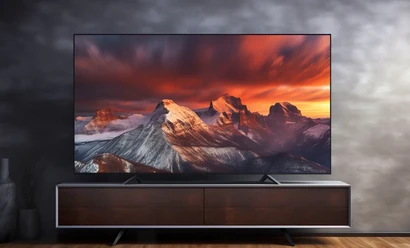
IPTV installeren op een mediaspeler-box: stap-voor-stap gids


Redactieteam Euro TV Pro
Mediaspeler-boxen zijn een van de meest flexibele oplossingen voor IPTV wanneer de eigen interface van de televisie tekortschiet. De box werkt comfortabeler dan de ingebouwde software van de televisie bij zaken als het installeren van apps, een bekabelde verbinding en ondersteuning voor high-resolution codecs.
In dit artikel leggen we stap voor stap uit hoe u de box aansluit, hoe u de IPTV-app installeert, hoe u de inloggegevens instelt en hoe u de beeldinstellingen maakt.
Wat is een mediaspeler-box?
Een mediaspeler-box is een klein apparaat dat met HDMI op de televisie wordt aangesloten en apps uitvoert op een eigen besturingssysteem. Modellen met Android TV, Google TV en vergelijkbare systemen hebben een appstore.
Het grootste voordeel van de box is softwareflexibiliteit: als de ingebouwde app van de televisie tekortschiet of het apparaat oud wordt, kan dezelfde televisie jarenlang worden gebruikt door de box te vervangen. Bovendien maakt de aanwezigheid van een ethernetpoort op de boxen een bekabelde verbinding mogelijk.
Boxen worden verward met mediaspeler-sticks en het ingebouwde systeem van de televisie. Sticks bieden over het algemeen minder poorten, terwijl ingebouwde systemen beperkingen voor apps kunnen meebrengen. Apparaatvergelijkingen staan in het Hoe kiest u een IPTV-speler artikel.
Voorbereiding voor de installatie
Tijdens de installatie van de box moeten de televisie en de internetverbinding klaar zijn. Als de inloggegevens en de afspeellijst-URL vooraf zijn genoteerd, duurt het proces korter.
-
Apparaat en kabel: de stroomadapter van de box, een HDMI-kabel en, indien beschikbaar, een ethernetkabel moeten worden voorbereid.
-
Netwerkgegevens: het wachtwoord van het draadloze netwerk of de ethernetpoort waarop de box wordt aangesloten moet worden bepaald.
-
Accountgegevens: als Xtream Codes wordt gebruikt, het serveradres, de gebruikersnaam en het wachtwoord; als M3U wordt gebruikt, moet de afspeellijst-URL klaar zijn.
-
Televisie-instelling: de juiste HDMI-ingang moet worden gekozen en de beeldmodus moet geschikt zijn.
stap-voor-stap installatie
De installatievolgorde is vergelijkbaar van apparaat tot apparaat: fysieke verbinding, netwerk, app, inloggegevens en beeldinstelling. De onderstaande volgorde volgt deze logica.
-
1. Sluit de box aan: steek de HDMI-kabel in de televisie en de stroomadapter in het stopcontact; kies de juiste ingang op de televisie.
-
2. Maak verbinding met het netwerk: gebruik waar mogelijk ethernet; als draadloos de voorkeur heeft, moet de 5 GHz-band worden gekozen.
-
3. Rond het account af: maak de account- en taalinstellingen die bij de eerste start worden gevraagd.
-
4. Installeer de app: installeer de IPTV-speler uit de store; als er geen store is, wordt het installatiebestand verkregen via het officiële adres van de fabrikant.
-
5. Stel de inloggegevens in: voer de server, gebruikersnaam en het wachtwoord in de Xtream Codes-velden in of voeg de M3U-URL toe.
-
6. Laad de zenderlijst: test nadat de afspeellijst is gevuld door een paar zenders te openen.
-
7. Voeg de gids toe: als de programma-informatie leeg is, stelt u de gidsbron in de spelerinstellingen in; de details staan in het wat is EPG artikel.
-
Na de installatie mag de box niet in een gesloten kast worden geplaatst; warmte vermindert de prestaties.
Technische criteria bij het kiezen van een box
Het verschil tussen boxen blijkt vooral uit geheugen, opslag en codec-ondersteuning. Deze waarden zijn doorslaggevend bij high-resolution streams en bij afspeellijsten met een groot aantal zenders.
| Criterium | Aanbevolen | Waarom het belangrijk is |
|---|---|---|
| Geheugen (RAM) | 2 GB en hoger | Beïnvloedt de soepelheid van de zenderlijst en de interface |
| Opslag | 8 GB en hoger | Biedt ruimte voor apps en de cache |
| Codec-ondersteuning | H.265 / HEVC | Nodig voor high-resolution streams |
| Netwerk | Ethernetpoort | Een bekabelde verbinding vermindert schommelingen |
Codec-incompatibiliteit uit zich in symptomen zoals geen beeld terwijl het geluid wel doorkomt; de details staan in het H.265 / HEVC artikel. Bandbreedtevereisten staan op de internetvereisten pagina.
Beeld- en geluidsinstellingen
De instellingen die na het openen van de stream worden gemaakt, beïnvloeden direct de kijkkwaliteit. De beeldmodus van de televisie en de uitvoerresolutie van de box moeten compatibel zijn.
-
Resolutie: stem de uitvoerresolutie van de box af op de paneelwaarde van de televisie; de automatische optie is in de meeste gevallen geschikt.
-
Verversingssnelheid: ondersteuning voor hoge verversing zorgt voor bewegingshelderheid bij sportuitzendingen.
-
Geluidsuitvoer: als een geluidssysteem wordt gebruikt, moet het juiste uitvoerformaat worden gekozen; een incompatibele keuze is een oorzaak van stilte.
-
Slaaptimer: bij lange streams kunnen de schermbeveiliging of de slaapstand de stream onderbreken.
-
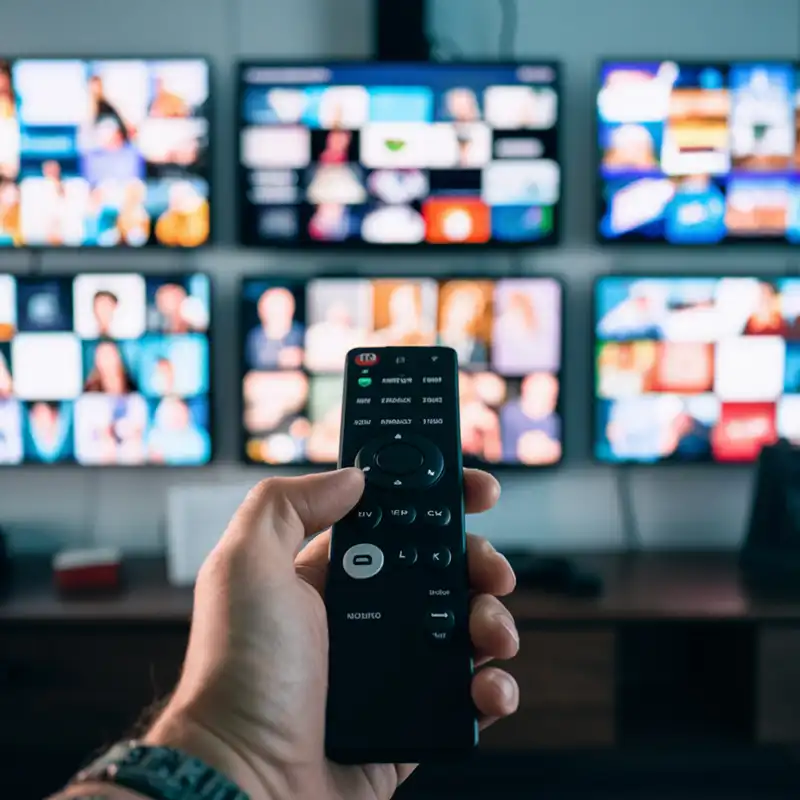
Afstandsbediening: een afstandsbediening die bij de box past is in dagelijks gebruik comfortabeler dan de televisieafstandsbediening.
Veelvoorkomende installatieproblemen
De meeste problemen na de installatie hebben te maken met het netwerk, de appversie of het afspeellijstformaat. Het symptoom correct benoemen versnelt de oplossing.
-
De afspeellijst laadt niet: de spelling van de URL, de sessiegegevens en de internetverbinding moeten worden gecontroleerd; zie het afspeellijst laadt niet artikel.
-
Zenders haperen: de bekabelde verbinding en de bufferinstelling zijn de eerste punten om te controleren; de details staan in het IPTV hapert artikel.
-
De app opent niet: er kan sprake zijn van versie-incompatibiliteit of een cacheprobleem; bijwerken en opschonen moeten worden geprobeerd.
-
Warmte en vertraging: als de ventilatie onvoldoende is, vertraagt het apparaat zichzelf om zich te beschermen.
Veelgestelde vragen
Hoe wordt IPTV op een mediaspeler-box geïnstalleerd?
De box wordt met HDMI op de televisie aangesloten, het netwerk wordt geconfigureerd, een speler wordt uit de store geïnstalleerd en de zenderlijst wordt geladen door Xtream Codes- of M3U-gegevens in te voeren.
Welke speler moet op de box worden gebruikt?
Dat hangt af van het besturingssysteem van het apparaat. Apps die in de store beschikbaar zijn, regelmatig worden bijgewerkt en gidsondersteuning bieden, verdienen de voorkeur.
Wat is het voordeel van de box ten opzichte van de ingebouwde app van de televisie?
Dankzij de vrijheid om apps te kiezen, de ethernetpoort en sterkere hardware geeft hij stabielere resultaten bij high-resolution streams.
Is een bekabelde verbinding essentieel?
Het is niet verplicht; toch verdient ethernet waar mogelijk de voorkeur om buffering en kwaliteitsfluctuaties te verminderen.
De box wordt warm, is dat een probleem?
Warmte kan het apparaat vertragen. Hij moet worden gebruikt op een plek met open ventilatie en niet in een gesloten ruimte bovenop andere apparaten worden gelaten.
Bronnen
Voor de technische uitspraken in dit artikel zijn officiële bronnen geraadpleegd: Android TV – App-ontwikkeling en apparaatvereisten, HDMI – Informatie over de verbindingsstandaard, ITU-T Y.1901 – Requirements for IPTV services. Deze bronnen leggen uit hoe uitzendtechnologie in het algemeen werkt; voor de dienstomvang en apparaatondersteuning verwijzen we naar de betreffende pakket- en supportpagina's.
Tags:

Wat is VOD in IPTV? Hoe de film- en seriebibliotheek werkt